
Appearance
漏洞分析
漏洞分析模块展示全部扫描发现的安全问题。支持查看详情、AI 辅助分析及删除已修复漏洞。
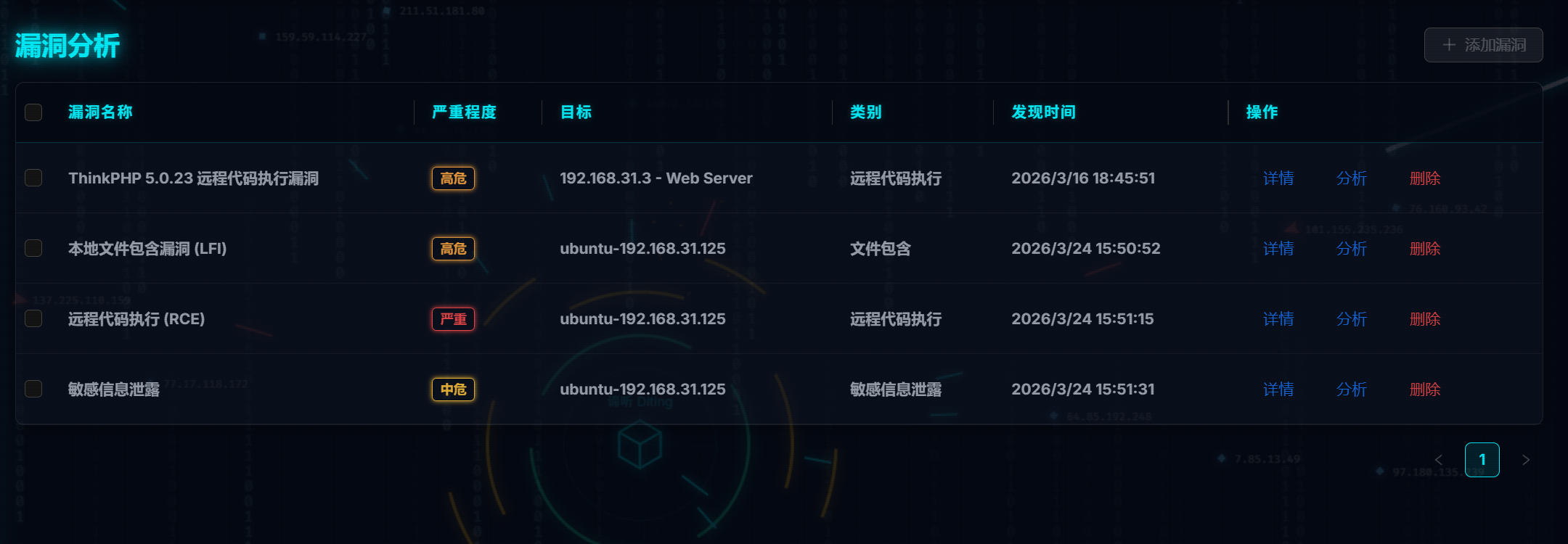
漏洞列表
表格展示所有漏洞,包含以下字段:
- 漏洞名称
- 严重程度(严重、高危、中危、低危)
- 目标主机或网站
- 漏洞类型(远程代码执行、文件包含、敏感信息泄露等)
- 发现时间
右上角提供手动添加漏洞的入口,用于录入外部发现的安全问题。

严重程度分类
严重(红色)
需立即修复。通常为远程代码执行、SQL 注入等可直接获取系统权限的漏洞。
高危(橙色)
需尽快修复。可能导致数据泄露或服务中断。
中危(黄色)
需排期修复。存在一定风险但不会立即被利用。
低危(蓝色)
优先级最低。通常为信息泄露、配置建议等。
漏洞操作
详情
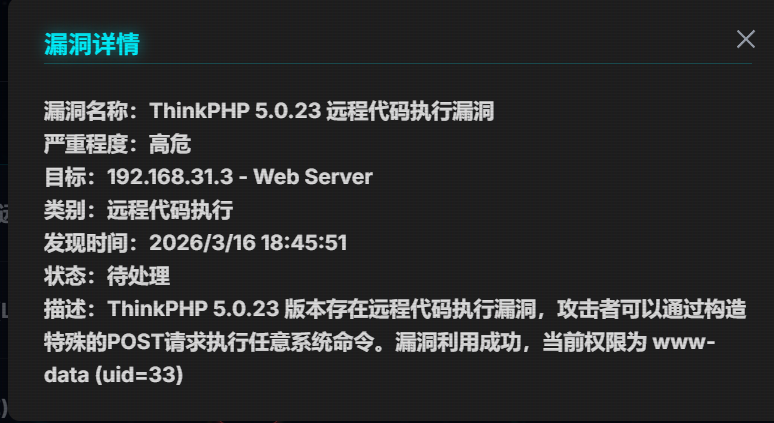
点击"详情"按钮查看:
- 漏洞详细描述
- 受影响的 URL 或端口
- 漏洞证明(PoC)
- CVE 编号(如有)
分析
点击"分析"按钮将漏洞信息发送至谛听 AI,AI 将提供:
- 漏洞原理解释
- 修复建议
- 风险等级评估
- 安全加固方案
功能等效于在 AI 模块针对该漏洞发起对话。
删除
漏洞修复并验证后,点击"删除"按钮从列表移除。注意:
- 删除操作不可恢复
- 建议先生成报告再删除,保留修复记录
- 可在报告中心查看历史漏洞
应用场景
扫描完成后查看结果
在目标管理模块点击"扫描"后,等待数分钟访问漏洞分析:
- 按严重程度排序(严重漏洞优先显示)
- 优先查看严重和高危漏洞
- 点击"详情"了解具体情况
- 点击"分析"获取 AI 修复建议
优先处理高危漏洞
每周检查高危漏洞:
- 筛选严重程度为"严重"或"高危"的记录
- 逐个点击"分析"
- 根据 AI 建议执行修复
- 验证修复后点击"删除"
跟踪修复进度
将漏洞列表作为待办清单:
- 发现漏洞时记录在此
- 修复一个删除一个
- 目标是将列表清空
手动添加漏洞
外部安全公司执行测试发现问题,需要录入系统:
- 点击"+ 添加漏洞"
- 填写漏洞名称、严重程度、目标、类型
- 添加详细描述
- 后续在此统一管理
常见问题
扫描完成但未发现漏洞
可能原因:
- 目标确实不存在漏洞(少见)
- 扫描配置深度不足
- 目标防火墙拦截测试流量
- 检查工作台的"发现威胁"数值进行确认
同一漏洞出现多次
可能原因:
- 多个目标存在相同问题
- 对同一目标执行了多次扫描
- 可逐个删除重复记录
严重程度判断不准确
自动扫描的严重程度基于漏洞类型判断。如认为不准确:
- 点击"编辑"手动修改严重程度
- 或点击"分析"让 AI 重新评估
筛选和排序
按严重程度筛选
仅显示高危漏洞,忽略低危问题。
按目标筛选
仅显示特定主机的漏洞。
按时间排序
最新发现的漏洞优先显示。
注意事项
定期清理
漏洞列表将持续增长。修复后应及时删除,保持列表整洁。
优先级管理
并非全部漏洞都需立即修复。应根据以下因素确定优先级:
- 严重程度
- 目标系统重要性
- 修复成本
保留证据
删除前需确保:
- 已生成报告
- 修复措施已记录
- 必要时保存截图
后续操作
发现漏洞后的建议操作:
- 点击"分析"获取谛听 AI 的修复建议
- 在谛听 AI 模块深入讨论修复方案
- 在报告中心生成完整报告
- 在知识库检索相关技术文档