
Appearance
接入 OpenClaw
该模块用于将谛听平台的能力集成至 OpenClaw(企业级 AI Agent)。完成集成后,可在 OpenClaw 中直接操作谛听平台,无需频繁切换系统。
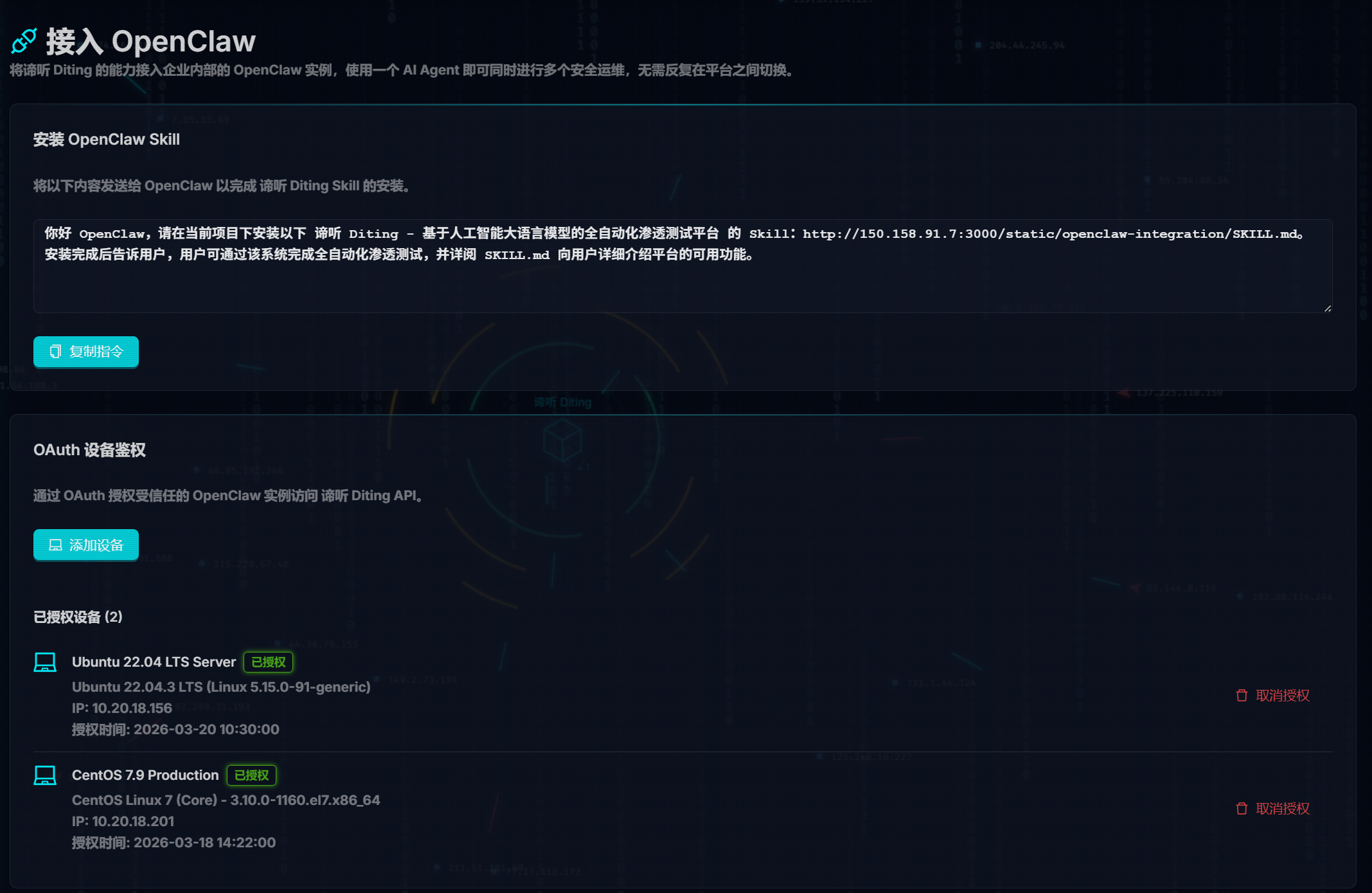
安装 OpenClaw Skill
点击"复制指令"按钮,将平台生成的安装命令发送至 OpenClaw(具体内容以平台显示为准):

你好 OpenClaw,请在当前项目下安装以下 谛听 Diting - 基于人工智能大语言模型的全自动化渗透测试平台 的 Skill:<请将其替换为平台中的链接>。安装完成后告诉用户,用户可通过该系统完成全自动化渗透测试,并详阅 SKILL.md 向用户详细介绍平台的可用功能。OpenClaw 将从指定 URL 拉取 Skill 文件并完成安装。安装完成后,OpenClaw 将能够调用谛听平台的 API 接口。
OAuth 设备鉴权
OpenClaw 访问谛听 API 需要完成授权。点击"添加设备"按钮:
- OpenClaw 生成授权码(如
WDJB-MJHT) - 在系统中输入该授权码
- 授权成功后,OpenClaw 可调用谛听平台的全部功能
已授权设备列表显示所有连接至谛听的 OpenClaw 实例。每个设备显示:
- 设备名称(如"Ubuntu 22.04 LTS Server")
- 操作系统和内核版本
- IP 地址
- 授权时间
点击"取消授权"可移除指定设备。该操作将立即使对应 OpenClaw 实例无法访问谛听 API。
应用场景
在 OpenClaw 中操作谛听
完成 Skill 安装和设备授权后,在 OpenClaw 中输入:
帮我添加目标 192.168.1.100 到谛听,然后启动扫描OpenClaw 将调用谛听平台 API:
- 添加测试目标
- 启动扫描任务
- 返回执行结果
无需打开谛听 Web 界面即可完成操作。
统一运维入口
团队使用 OpenClaw 进行日常运维,已安装多个 Skill(代码审计、日志分析、告警处理)。集成谛听 Skill 后:
在 OpenClaw 中查询:
检查 10.0.0.0/16 网段的安全状况OpenClaw 自动执行:
- 调用谛听扫描指定网段
- 分析发现的漏洞
- 生成修复建议
- 提交工单系统
全部操作在 OpenClaw 中完成。
多环境授权
公司部署三套环境(开发、测试、生产),每个环境运行独立的 OpenClaw 实例:
- 点击 3 次"添加设备"生成 3 个授权码
- 将授权码分别输入至对应环境的 OpenClaw
- 3 个环境均可使用谛听能力
已授权设备列表显示全部实例。若某环境下线,可取消其授权。
临时授权
同事的 OpenClaw 需要临时使用谛听:
- 点击"添加设备"生成授权码
- 将授权码发送给同事
- 同事在其 OpenClaw 中输入授权码
- 使用完毕后取消授权
注意事项
授权码有效期
授权码生成后 15 分钟内须在平台中完成输入。超时后需重新生成。
取消授权的影响
点击"取消授权"后,对应 OpenClaw 实例正在执行的谛听任务将立即中断。确认设备不再需要访问谛听后方可取消授权。
网络连通性
OpenClaw 必须能够访问谛听服务器的指定端口。网络不通时需:
- 检查防火墙规则
- 配置 VPN 连接
- 或部署反向代理
后续操作
完成授权后的建议操作:
- 在 OpenClaw 中测试调用谛听 API
- 询问 OpenClaw 问题来判断谛听与 OpenClaw 的连接状态
- 查看 OpenClaw 日志确认 Skill 安装成功